
Mac で画面のテキストを OCR で翻訳する
画面上のどこにあるテキストでも、選択するだけで認識から翻訳まで一度に行えます。Mac の Apple Intelligence か、DeepSeek、Qwen、OpenAI、Gemini、ローカルの Ollama モデルなど好きな AI サービスを使えます。
このページの内容
範囲を選んで一度に翻訳
外国語のウェブページ、同僚から届いたスクリーンショット、一時停止した動画、テキストを選択できないアプリなどに使えます。認識は Mac 上の Apple Vision で行われ、選んだサービスを使うのは翻訳の段階だけです。
- 認識と翻訳のデフォルトのショートカット Control–Option–Y を押します。
- ハイライトされた段落をクリックするか、目的のテキストをドラッグで囲みます。
- ウインドウの上部に原文が表示され、その下に翻訳が少しずつ表示されます。完了すると翻訳がコピーされるので、Command–V で貼り付けます。
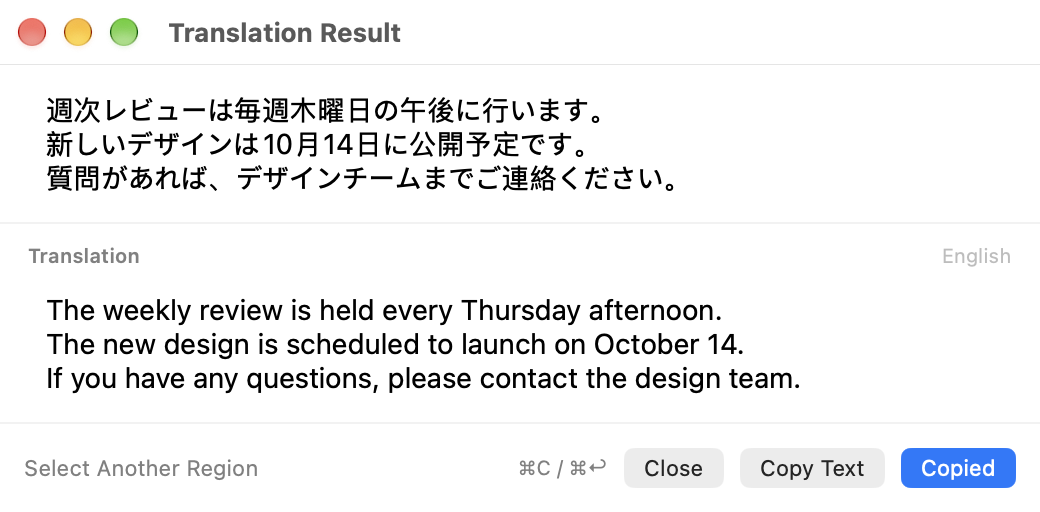
認識済みのテキストを翻訳
Control–Option–T のあとに結果ウインドウが開いていれば、「翻訳」をクリックするか Command–T を押します。画像エディタでは「その他」メニューから「テキストを認識して翻訳」を選びます。
ウインドウには原文と翻訳が並んで表示され、閉じるまで読んでいるアプリの上に表示されたままになります。「テキストをコピー」で原文、「翻訳をコピー」で翻訳をコピーします。
翻訳サービスを選ぶ
「設定 → テキスト認識と翻訳」を開きます。Apple Intelligence に対応した Mac では、Apple Intelligence を選ぶと Apple のオンデバイスモデルで翻訳でき、アカウントやキーは不要です。
それ以外の場合は「OpenAI 互換 API」を選びます。DeepSeek、Qwen(中国本土・国際)、OpenAI、Google Gemini、OpenRouter、Ollama のプリセットを選ぶと、アドレスと高速な既定モデルが入力されます。API キーを貼り付けて「翻訳をテスト」をクリックしてください。モデルの変更や、ほかの互換エンドポイントの入力もできます。
翻訳先の言語を選ぶか、システムの言語に合わせます。原文がすでに翻訳先の言語の場合は英語に翻訳されます。
何がどこへ送られるか
翻訳するまで何も送信されません。Apple Intelligence やローカルの Ollama モデルなら、テキストは Mac 上にとどまります。クラウドサービスでは、認識したテキストがあなたのキーで Mac からそのプロバイダへ直接送られ、プロバイダ自身の規約が適用されます。ClipOrigin は翻訳サーバーを運用していません。
クラウドサービスに送る前に、認識したテキストに個人情報や機密情報が含まれていないか確認してください。キーは Mac のキーチェーンに保存されます。
よくある質問と回答
翻訳はどのエディションで使えますか?
ダウンロード版のバージョン 1.28.0 以降です。App Store 版には今後のアップデートで追加されます。
ショートカットは変更できますか?
はい。「設定 → ショートカット」で「画面のテキストを認識して翻訳」を変更できます。デフォルトは Control–Option–Y です。
翻訳が原文の改行どおりにならないのはなぜですか?
翻訳では、レイアウトの都合で文の途中で折り返された行をつなげ、本来の段落、リスト、コード、名前は保ちます。小さい文字やコントラストの低い文字は OCR が読み違えることがあるため、結果がおかしいときは原文を拡大するか、範囲を狭めて選び直してください。
Mac で試してみましょう。
全機能を 14 日間体験。macOS 15 以降と Apple Silicon に対応。
ClipOrigin をダウンロード