
Mac のスクロール撮影と画像編集
範囲、ウインドウ、画面、スクロール領域を撮影し、クリップボードの画像と同じ編集画面で開きます。直接ダウンロード版は、縦横の自動・手動スクロール撮影に対応しています。
このページの内容
スクロール領域を撮影する
長い会話は縦方向、幅広い表は横方向にキャプチャできます。連続キャプチャで重複部分を照合し、固定ヘッダーや列の繰り返し、末尾の短いスクロールに対応します。共有前に完成画像を確認してください。
- 対象のページやアプリを開き、画像の読み込みを待ちます。
- 縦スクロールは Control–Option–R、横スクロールは Control–Option–Shift–R を押します。
- 範囲を選び、自動または手動でスクロールします。連続する画面の間に十分な重なりを残してください。
- 撮影を終了し、結合画像を確認します。内容がずれた場合はつなぎ目を修正するか、小さい範囲で撮り直してください。
元画像を上書きせず注釈を付ける
隅のプレビューをダブルクリックしてエディタを開きます。矢印、文字、番号、ハイライト、切り抜き、塗りつぶしマスキングを追加できます。背景、余白、影、画像の組み合わせでわかりやすく仕上げましょう。
編集は非破壊的な文書で行い、元データを保持します。通常のコピーやドラッグは仕上がった画像を使います。プレビュー、履歴保存、自動コピーはそれぞれ設定できます。
共有用の書き出しか編集用プロジェクトを選ぶ
画像は PNG、JPEG、HEIC、WebP、長い画像は分割 PDF で書き出せます。後日注釈を修正するなら .cliporiginshot プロジェクトを保存してください。
機密情報を隠す場合は自動コピーをオフにし、不透明な覆いを加え、結合済みの書き出しを確認してから共有します。編集可能なプロジェクトには元データが残るため、秘匿済みの納品物には適しません。
スクロール撮影で注意する点
アニメーション、ライブ情報、遅延読み込み、固定ヘッダ、仮想リストは撮影の間に変化することがあります。手動スクロール、範囲の縮小、つなぎ目の修正が必要な場合があります。
スクロール撮影はアクセス制限を回避したり、アプリが表示しない内容を復元したりしません。すべての長いページが完全に結合できると考えず、実際のページで確認してください。
切り抜き範囲を後から調整
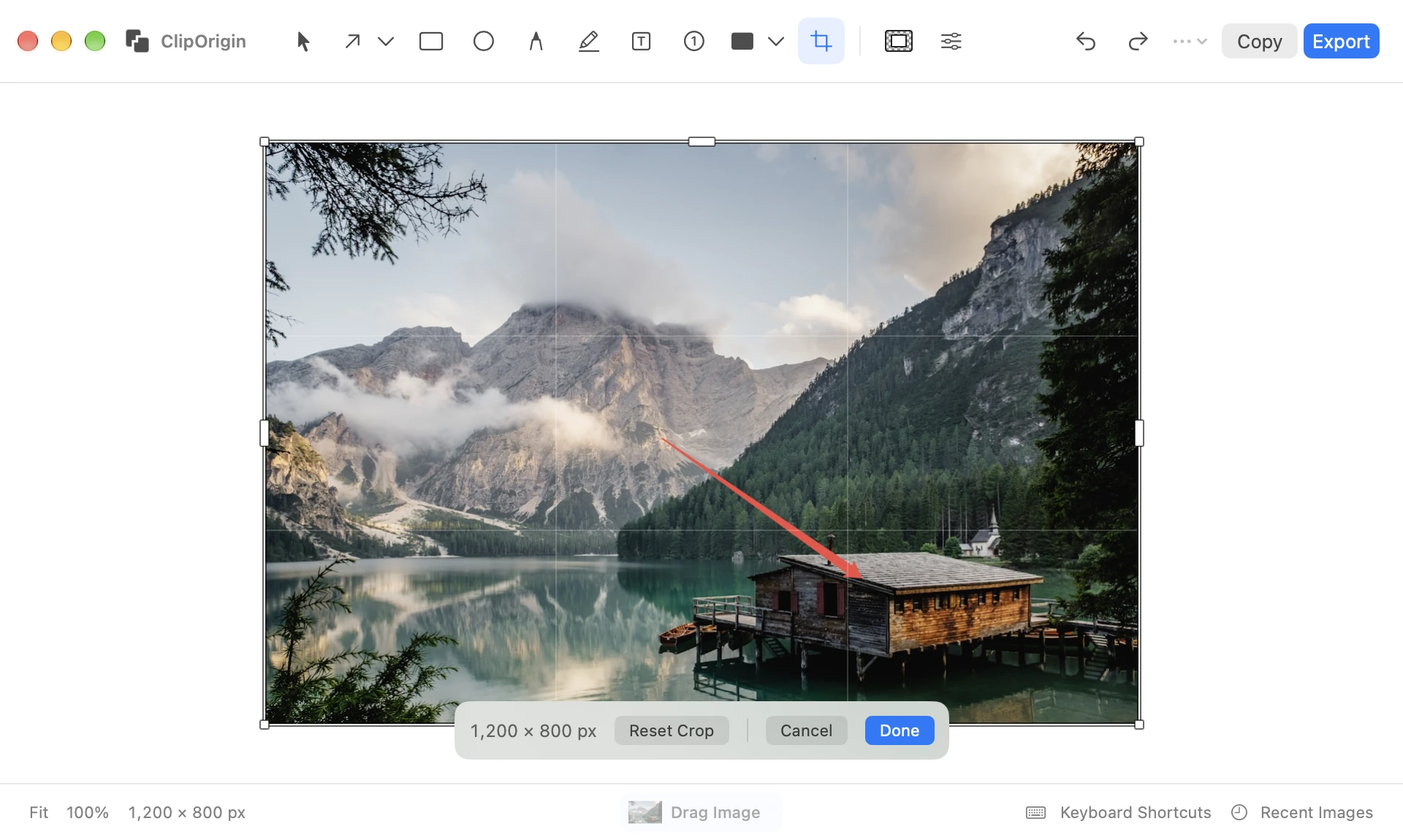
8 つのハンドルをドラッグするか選択範囲を移動します。Shift で比率を固定し、Return で確定、Esc でキャンセルできます。再び切り抜きを開くと保持された元画像から範囲を変更できます。コピーや書き出し時には未確定の切り抜きが適用されます。
よくある質問と回答
横長の表を撮影できますか?
はい。横スクロール撮影で横に動く部分を選択します。つなぎ目にある繰り返しの見出しや固定列を確認してください。
他のアプリで撮った画像も編集できますか?
はい。ファイルやクリップボード履歴の画像も編集できます。ClipOrigin で撮り直す必要はありません。
Mac で試してみましょう。
全機能を 14 日間体験。macOS 15 以降と Apple Silicon に対応。
ClipOrigin をダウンロード