
Capturas de desplazamiento y edición en Mac
ClipOrigin captura regiones, ventanas, pantallas y desplazamientos y los abre en el mismo editor que las imágenes del portapapeles. La edición directa admite ambas direcciones, automática o manualmente.
En esta página
Captura una región desplazable
Captura conversaciones largas en vertical o tablas anchas en horizontal. La captura continua alinea zonas superpuestas, evita repetir cabeceras y columnas fijas y maneja movimientos cortos al final. Revisa el resultado antes de compartir.
- Abre la página o app y espera a que carguen las imágenes.
- Pulsa Control–Opción–R para vertical o Control–Opción–Mayús–R para horizontal.
- Selecciona la región y desplázate automática o manualmente. Mantén suficiente superposición entre vistas.
- Termina y revisa la imagen unida. Corrige una unión o recaptura una región menor si el contenido se movió.
Anota sin sobrescribir el original
Haz doble clic en la vista previa de la esquina para abrir el editor. Añade flechas, texto, números, resaltados, recortes u ocultación sólida. Fondos, márgenes, sombras y combinaciones aclaran el resultado.
La edición no es destructiva. El original sigue disponible y copiar o arrastrar usa la imagen final. Vista previa, historial y copia automática se configuran por separado.
Elige exportar o guardar un proyecto editable
Exporta PNG, JPEG, HEIC o WebP, o PDF segmentado para resultados largos. Guarda un proyecto .cliporiginshot para revisar las anotaciones.
Para ocultar datos, desactiva la copia automática, aplica una cubierta sólida y revisa la exportación aplanada. Un proyecto editable conserva originales y no es un entregable censurado adecuado.
Precauciones con las capturas de desplazamiento
Animaciones, contenido en vivo, carga diferida, encabezados fijos y listas virtuales pueden cambiar entre capturas. Puede hacer falta desplazar manualmente, reducir la región o corregir uniones.
La captura no evita controles de acceso ni reconstruye contenido que la app nunca muestra. Prueba el diseño real sin suponer que toda página larga se unirá perfectamente.
Reajustar un recorte
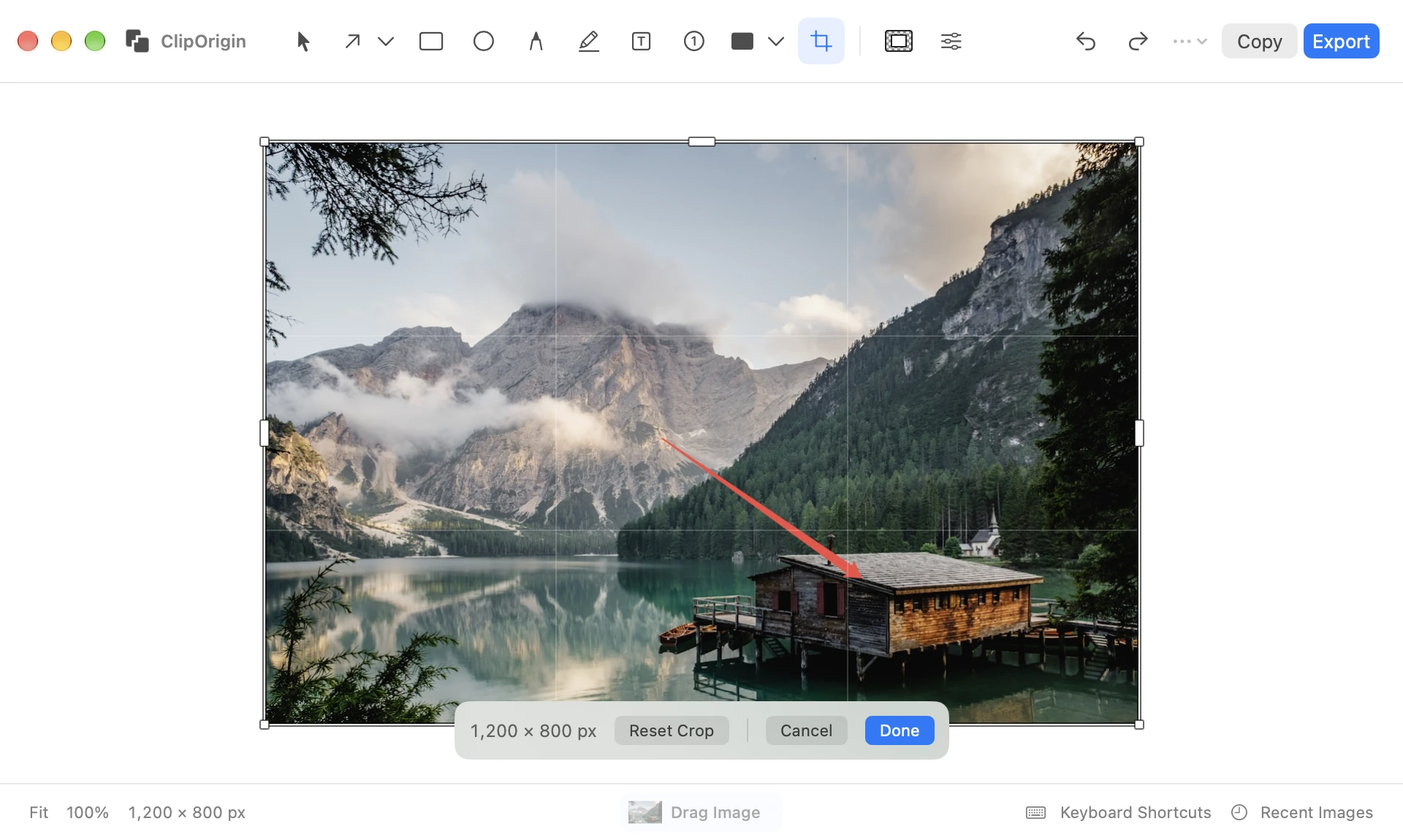
Arrastra cualquiera de los ocho tiradores o mueve la selección. Mayús mantiene la proporción, Intro aplica y Esc cancela. Abre Recortar de nuevo para recuperar el contenido original conservado y ajustar el área. Copiar o exportar aplica el recorte pendiente.
Preguntas y respuestas
¿Puedo capturar una tabla ancha?
Sí. Usa la captura horizontal y selecciona la parte que se mueve. Revisa los encabezados repetidos y columnas fijas en las uniones.
¿Puedo editar imágenes de otra app de capturas?
Sí. El editor admite archivos e imágenes del historial. No necesitas recapturar con ClipOrigin.
Pruébalo en tu Mac.
Prueba completa de 14 días. macOS 15+ y Apple Silicon.
Descargar ClipOriginVer precio de la licencia de por vida · support@cliporigin.app