
Traducir texto de la pantalla en Mac con OCR
Selecciona texto en cualquier lugar de la pantalla y tradúcelo en un solo paso, con Apple Intelligence en tu Mac o el servicio de IA que elijas, como DeepSeek, Qwen, OpenAI, Gemini o un modelo local de Ollama.
En esta página
Traducir una región en un solo paso
Útil para una página web en otro idioma, la captura de un compañero, un vídeo en pausa o una app que no permite seleccionar texto. El reconocimiento se hace en tu Mac con Apple Vision; solo el paso de traducción usa el servicio que elijas.
- Pulsa Control–Opción–Y, el atajo predeterminado para reconocer y traducir.
- Haz clic en un párrafo resaltado o arrastra sobre el texto que quieras.
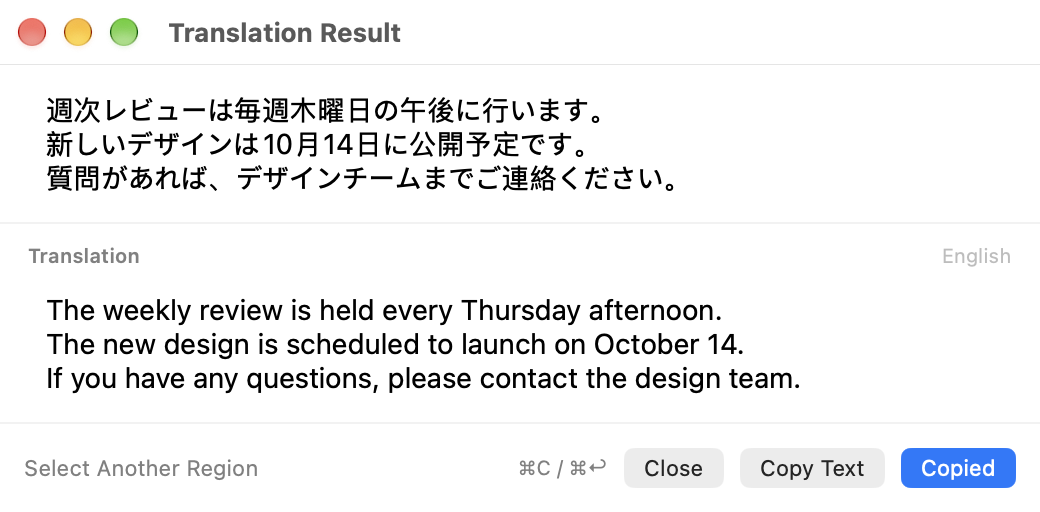
- El original aparece arriba en la ventana y la traducción se va mostrando debajo. Al terminar se copia; pégala con Comando–V.
Traducir texto ya reconocido
Si la ventana de resultados está abierta tras Control–Opción–T, haz clic en Traducir o pulsa Comando–T. En el editor de imágenes, elige Reconocer y traducir texto en el menú Más.
La ventana muestra el original y la traducción juntos y permanece sobre la app que estás leyendo hasta que la cierras. Copiar texto copia el original; Copiar traducción copia la traducción.
Elegir un servicio de traducción
Abre Ajustes → Reconocimiento y traducción de texto. En un Mac con Apple Intelligence, elige Apple Intelligence para traducir con el modelo de Apple en el dispositivo, sin cuenta ni clave.
Si no, elige API compatible con OpenAI. Los preajustes rellenan la dirección y un modelo rápido por omisión para DeepSeek, Qwen (China continental o internacional), OpenAI, Google Gemini, OpenRouter y Ollama. Pega tu clave de API y haz clic en Probar traducción. Puedes cambiar el modelo o indicar cualquier otro endpoint compatible.
Elige un idioma de destino o sigue el idioma del sistema. Si el texto ya está en el idioma de destino, se traduce al inglés.
Qué se envía y adónde
No se envía nada hasta que traduces. Con Apple Intelligence o un modelo local de Ollama, el texto se queda en tu Mac. Con un servicio en la nube, el texto reconocido va directamente desde tu Mac a ese proveedor con tu clave, y se aplican sus propios términos. ClipOrigin no opera ningún servidor de traducción.
Revisa si el texto reconocido contiene información personal o confidencial antes de enviarlo a un servicio en la nube. Tu clave se guarda en el llavero de tu Mac.
Preguntas y respuestas
¿Qué edición incluye la traducción?
La edición de descarga directa desde la versión 1.28.0. La edición de App Store la recibirá en una actualización posterior.
¿Puedo cambiar el atajo?
Sí. Cambia Reconocer y traducir texto de la pantalla en Ajustes → Atajos. El predeterminado es Control–Opción–Y.
¿Por qué la traducción no sigue los saltos de línea del original?
La traducción une las líneas que el diseño cortó a mitad de frase y conserva los párrafos reales, las listas, el código y los nombres. El OCR puede leer mal texto pequeño o de bajo contraste; amplía la fuente o selecciona una región más ajustada si el resultado no parece correcto.
Pruébalo en tu Mac.
Prueba completa de 14 días. macOS 15+ y Apple Silicon.
Descargar ClipOriginVer precio de la licencia de por vida · support@cliporigin.app