
Subir imágenes a tu propio alojamiento
Sube capturas editadas o imágenes del portapapeles a tu cuenta de almacenamiento compatible con S3, Cloudflare R2, NodeImage o ImgBB y usa el enlace en documentos o mensajes.
En esta página
Configurar tu proveedor
En Ajustes → Alojamiento de imágenes, añade cuentas y elige una predeterminada. S3 y R2 requieren un punto de subida y una URL pública independiente; R2 usa claves S3. NodeImage e ImgBB usan claves API. Las credenciales se guardan en el llavero de macOS.
Editar, subir y copiar el enlace
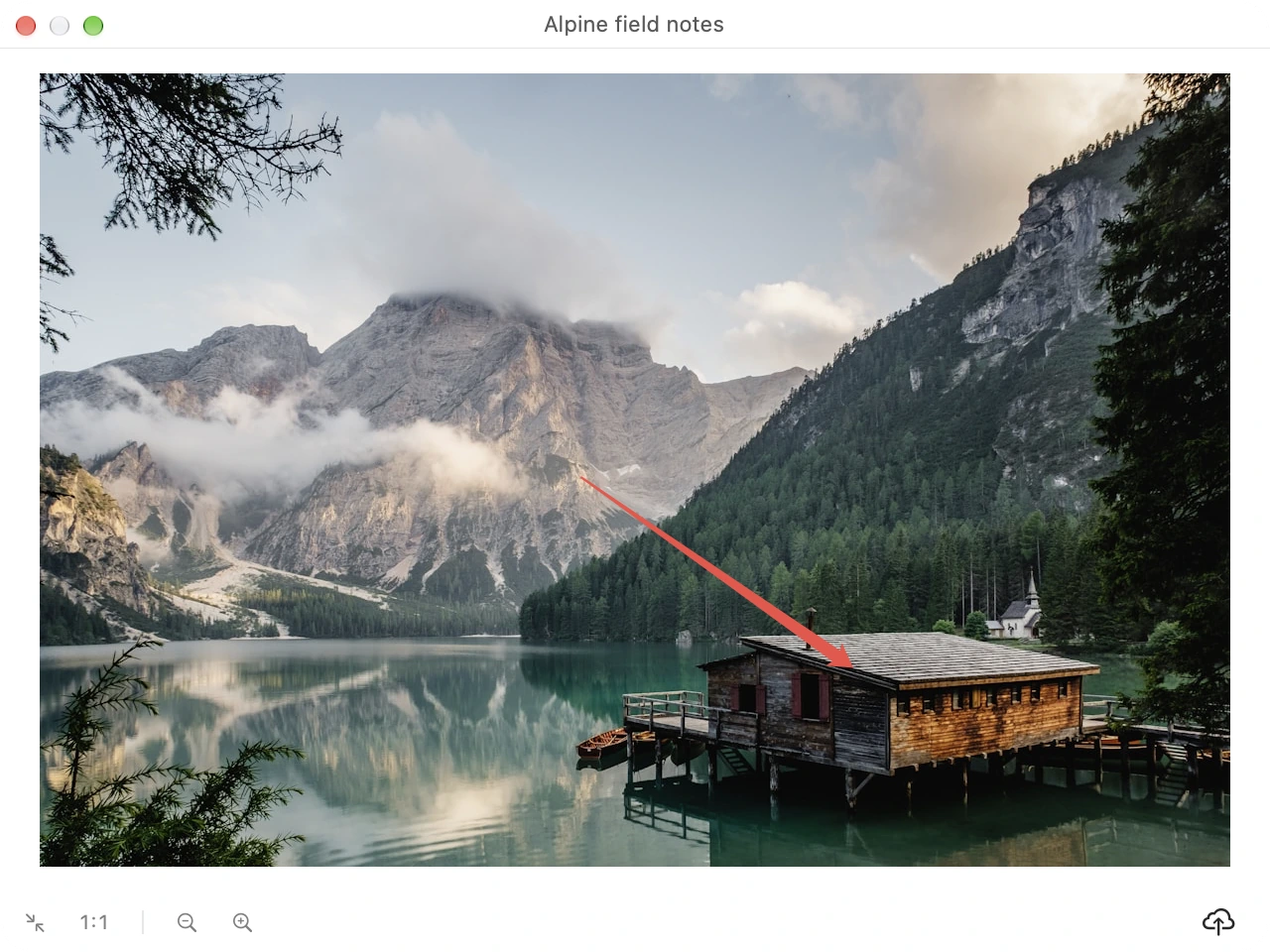
Usa el botón de nube de la vista previa o Subir imagen en el menú contextual. Se sube la edición actual a resolución completa, incluidas anotaciones, ocultaciones y fondo. El progreso aparece junto a la imagen. La transferencia va del Mac directamente al proveedor.
Por defecto se usan Smart Lossless y Markdown; también hay URL, HTML y BBCode. El enlace solo se copia automáticamente si no has copiado otra cosa durante la subida. Si lo has hecho, usa Copiar enlace en el menú o en el historial de alojamiento de imágenes.
Tus archivos, tu proveedor
ClipOrigin no ofrece alojamiento compartido ni sube automáticamente el portapapeles. Los originales no cambian. Borrar el historial local no elimina imágenes remotas. Guardar y probar envía una muestra generada; elimínala en la web del proveedor al terminar.
Pruébalo en tu Mac.
Prueba completa de 14 días. macOS 26+ y Apple Silicon.
Descargar ClipOriginVer precio de la licencia de por vida · support@cliporigin.app