
CLIPORIGIN 指南
Mac 滚动截图与图片编辑指南
ClipOrigin 支持区域、窗口、显示器和滚动截图,并与剪贴板图片共用编辑工作台。官网下载版的滚动截图支持纵向、横向,以及自动或手动滚动。
本页目录
如何截取滚动区域
纵向截取长对话,横向截取宽表格。连续采集会匹配重叠内容,避免固定页头和固定列重复,并处理页尾较短的滚动。分享前请检查完整成图。
- 打开目标页面或应用,等待图片加载完成。
- 按 Control–Option–R 选择纵向滚动区域;横向使用 Control–Option–Shift–R。
- 框选区域,使用自动或手动滚动,并让相邻画面保持足够重叠。
- 完成后检查拼接结果;内容位移时可调整接缝或缩小区域重新截取。
在保留原图的前提下标注
双击角落预览进入编辑器,可添加箭头、文字、步骤编号、荧光笔、裁剪和实色遮挡,再设置背景、留白、阴影或组合图片。
编辑使用非破坏性文档,原始素材保持可用;普通复制与拖放使用完成的编辑图。截图预览、保存历史、自动复制三项行为可分别配置。
选择图片格式或可编辑工程
图片可导出为 PNG、JPEG、HEIC 或 WebP,长图可导出分段 PDF。后续仍需修改标注时,可保存 .cliporiginshot 工程。
需要遮挡的截图,建议先关闭自动复制,完成实色遮挡并检查最终导出图片后再分享。可编辑工程保留原始素材,不应当作已遮挡的交付文件。
哪些页面需要额外检查
动画、实时信息流、懒加载、固定页头和虚拟列表会在截取间改变内容,可能需要手动滚动、缩小选区或校正接缝。
滚动截图不会绕过访问限制,也不能还原应用没有显示的内容。不同页面应检查实际结果,不能假定所有长页面都可以完美拼接。
裁剪后,仍可重新调整
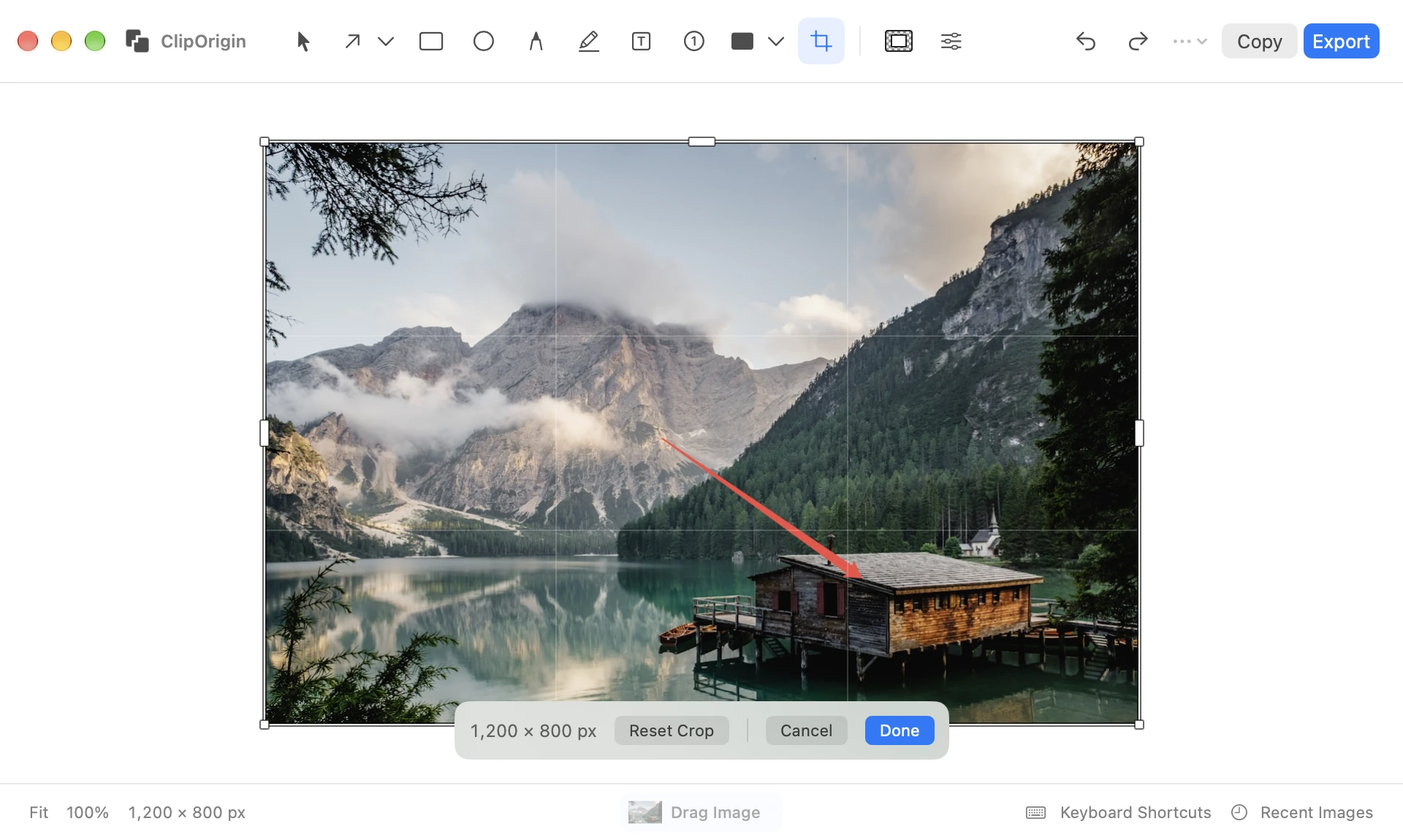
拖动八个裁剪控制点或移动选区,按住 Shift 保持比例。Return 确认,Esc 取消。重新进入裁剪可找回保留的源内容并调整范围;复制或导出时会确认尚未应用的裁剪。
常见问题
可以截取横向很宽的表格吗?
可以,使用横向滚动截图,选中随横向滚动的区域,并检查固定列与重复表头附近的接缝。
其他截图软件生成的图片也能编辑吗?
可以,编辑器接受文件与剪贴板历史中的图片,无需先用 ClipOrigin 重新截图。
在你的 Mac 上试一试。
完整试用 14 天。支持 macOS 15+ 与 Apple Silicon。
下载 ClipOrigin