
CLIPORIGIN 指南
将图片上传到你的图床
将编辑后的截图或剪贴板图片上传到自己的 S3 兼容存储、Cloudflare R2、NodeImage 或 ImgBB 账号,再将链接用于文档或消息。
本页目录
配置自己的服务
打开“设置 → 图床”,添加账号并指定默认图床,可保留多个账号。S3 与 R2 需配置上传地址和独立的图片公开访问地址;R2 使用 S3 访问密钥。NodeImage 与 ImgBB 使用 API Key。凭据保存在 macOS 钥匙串。
编辑、上传、复制链接
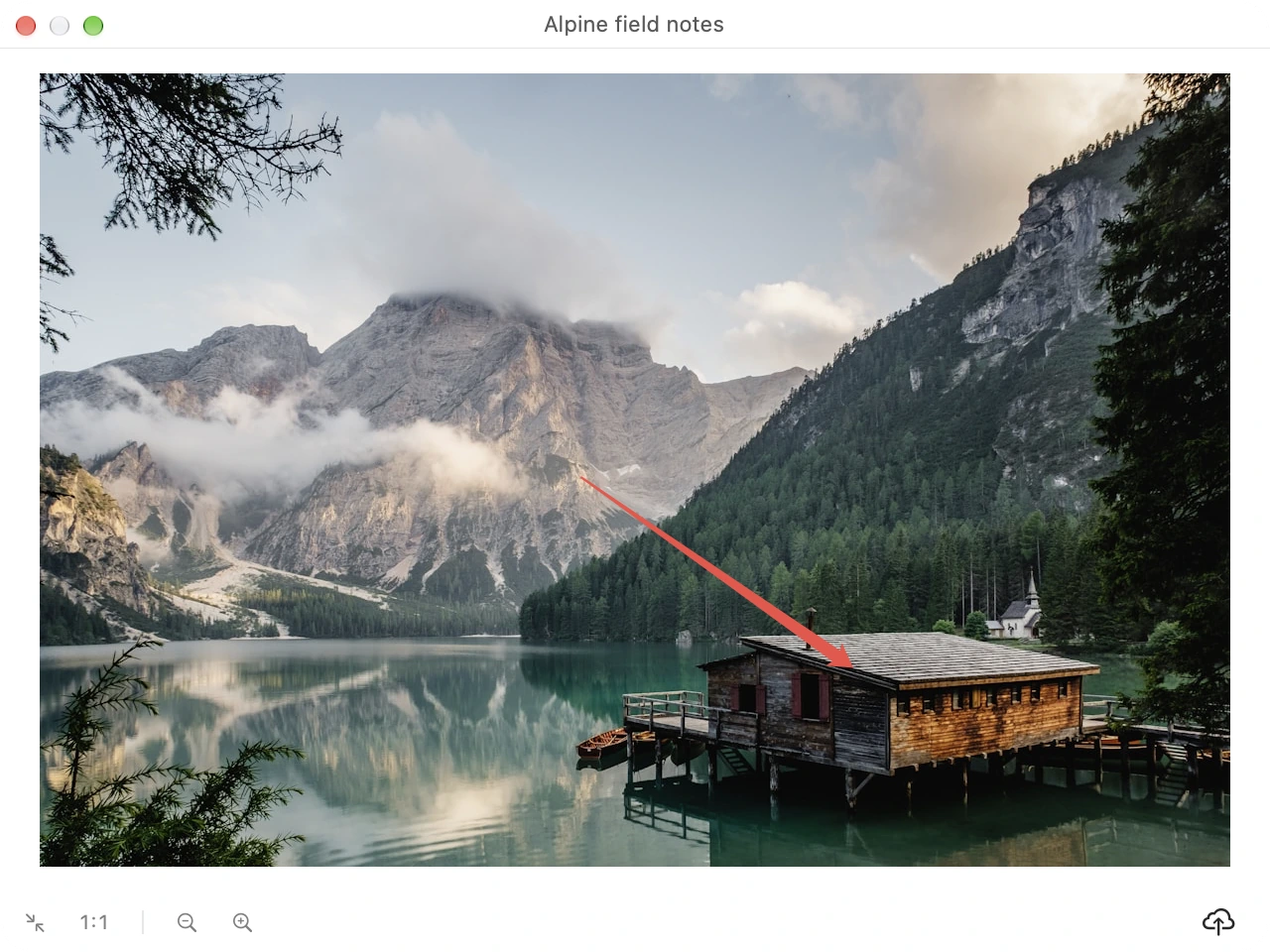
点击截图预览中的云朵按钮,或使用图片卡片右键菜单中的“上传图片”。上传的是包含标注、遮挡和背景的当前完整编辑结果,进度显示在图片旁。图片从 Mac 直接发送到你选择的服务商。
默认使用智能无损和 Markdown,也支持 URL、HTML 与 BBCode。上传成功后,仅在期间未复制其他内容时自动复制链接;否则可在上传菜单或“设置 → 图床 → 上传记录”中手动复制。
文件由你管理
ClipOrigin 不提供共享图床,也不会自动上传剪贴板内容;本地原文件保持不变。清空本地上传记录不会删除远端图片。“保存并测试上传”会向图床发送一张合成示例图,测试后可在服务商网站自行删除。
在你的 Mac 上试一试。
完整试用 14 天。支持 macOS 26+ 与 Apple Silicon。
下载 ClipOrigin