
Mac 屏幕翻译:框选文字,一步识别并翻译
框选屏幕上任意位置的文字,一步完成识别与翻译。可使用 Mac 上的 Apple 智能,或你选择的 AI 服务,例如 DeepSeek、通义千问、OpenAI、Gemini 或本机 Ollama 模型。
本页目录
一步翻译选中的区域
适用于外文网页、同事发来的截图、暂停的视频,或不能选中文字的应用。文字识别在 Mac 本机用 Apple Vision 完成,只有翻译这一步会使用你选择的服务。
- 按下 Control–Option–Y,这是「识别并翻译」的默认快捷键。
- 点击高亮的段落,或拖动框选需要的文字。
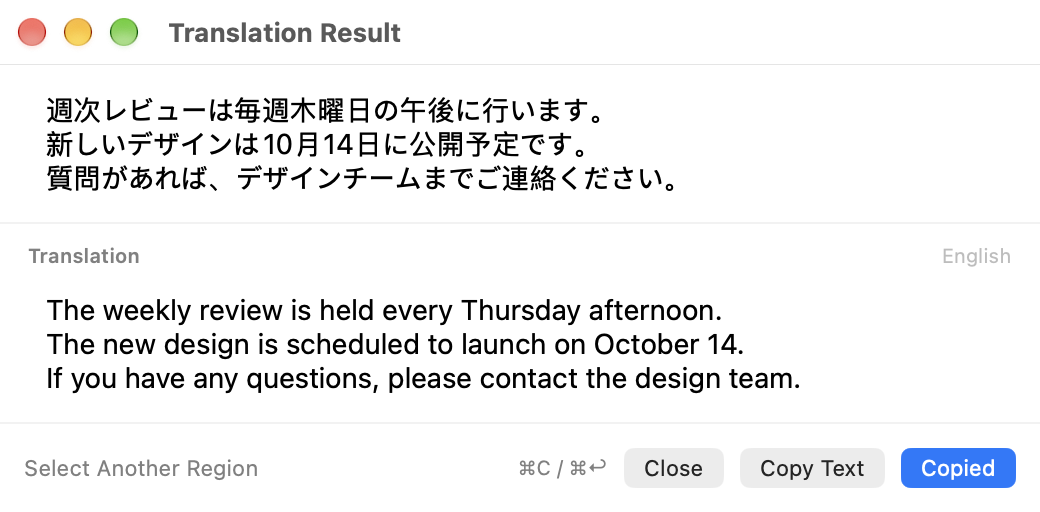
- 窗口上方显示原文,译文在下方逐字出现。翻译完成后自动复制,按 Command–V 即可粘贴。
翻译已识别的文字
按 Control–Option–T 识别后,如果结果窗口已打开,点击「翻译」或按 Command–T 即可。在图片编辑器中,可从「更多」菜单选择「识别并翻译文字」。
窗口同时显示原文和译文,并会一直保持在你正在阅读的应用上方,直到你关闭它。「复制文字」复制原文,「复制译文」复制译文。
选择翻译服务
打开「设置 → 文字识别与翻译」。在支持 Apple 智能的 Mac 上,选择 Apple 智能即可用 Apple 端侧模型翻译,无需账户或 Key。
否则请选择「OpenAI 兼容接口」。预设会为 DeepSeek、通义千问(中国内地或国际)、OpenAI、Google Gemini、OpenRouter 和 Ollama 自动填好地址和快速的默认模型。粘贴 API Key 后点击「测试翻译」即可。你也可以更换模型,或填写其他兼容接口。
选择目标语言,或跟随系统语言。原文已经是目标语言时,会翻译成英语。
会发送什么,发送到哪里
翻译之前不会发送任何内容。使用 Apple 智能或本机 Ollama 模型时,文字留在 Mac 上。使用云端服务时,识别出的文字会用你的 Key 从 Mac 直接发送给该服务商,并适用其自身条款。ClipOrigin 不运营翻译服务器。
发送给云端服务之前,请检查识别出的文字是否包含个人或机密信息。你的 Key 保存在 Mac 的钥匙串中。
常见问题
哪个版本提供翻译?
官网下载版 1.28.0 起提供。App Store 版将在后续更新中加入。
可以修改快捷键吗?
可以。在「设置 → 快捷键」中修改「识别并翻译屏幕文字」,默认是 Control–Option–Y。
为什么译文没有按原文换行?
翻译会合并因排版在句子中间断开的行,同时保留真正的段落、列表、代码和名称。OCR 可能误读较小或对比度低的文字;结果不对时,可以放大原文或缩小框选范围。
在你的 Mac 上试一试。
完整试用 14 天。支持 macOS 15+ 与 Apple Silicon。
下载 ClipOrigin