
Scrollaufnahmen und Bildbearbeitung auf dem Mac
ClipOrigin nimmt Bereiche, Fenster, Bildschirme und Scrollbereiche auf und öffnet sie im gleichen Bildarbeitsbereich wie Zwischenablagebilder. Die Direktversion unterstützt vertikales und horizontales Scrollen, automatisch oder manuell.
Auf dieser Seite
Einen Scrollbereich aufnehmen
Lange Gespräche vertikal oder breite Tabellen horizontal aufnehmen. Die kontinuierliche Aufnahme gleicht Überlappungen ab, vermeidet wiederholte feste Kopfzeilen und Spalten und berücksichtigt kurze Bewegungen am Ende. Das Ergebnis vor dem Teilen prüfen.
- Zielseite oder App öffnen und Bilder fertig laden lassen.
- Control–Option–R für vertikales, Control–Option–Shift–R für horizontales Scrollen drücken.
- Bereich auswählen, dann automatisch oder manuell scrollen. Genug Überlappung zwischen den Ansichten lassen.
- Aufnahme abschließen und Ergebnis prüfen. Bei Verschiebungen Naht korrigieren oder kleineren Bereich neu aufnehmen.
Annotieren ohne das Original zu überschreiben
Doppelklicke die Eckvorschau für den Editor. Füge Pfeile, Text, Nummern, Markierungen, Zuschnitte oder deckende Schwärzungen hinzu. Hintergründe, Abstände, Schatten und Bildkombinationen schaffen ein klares Ergebnis.
Die Bearbeitung ist nicht destruktiv. Originalmaterial bleibt erhalten, normales Kopieren und Ziehen nutzt das fertige Bild. Vorschau, Verlaufsspeicherung und automatisches Kopieren sind unabhängig einstellbar.
Export zum Teilen oder bearbeitbares Projekt wählen
Bilder als PNG, JPEG, HEIC oder WebP exportieren, lange Ergebnisse als aufgeteiltes PDF. Für spätere Anmerkungsänderungen ein .cliporiginshot-Projekt speichern.
Für sensible Inhalte automatisches Kopieren ausschalten, deckend abdecken und den zusammengeführten Export vor dem Teilen prüfen. Bearbeitbare Projekte behalten Originaldaten und sind kein geeignetes geschwärztes Endergebnis.
Worauf bei Scrollaufnahmen zu achten ist
Animationen, Live-Inhalte, verzögertes Laden, feste Kopfzeilen und virtuelle Listen können sich zwischen Aufnahmen ändern. Manuelles Scrollen, kleinere Bereiche oder Nahtkorrekturen können nötig sein.
Scrollaufnahmen umgehen keine Zugriffskontrollen und rekonstruieren keine nie angezeigten Inhalte. Teste das tatsächliche Layout, statt perfekte Ergebnisse für jede lange Seite anzunehmen.
Zuschnitt später erneut anpassen
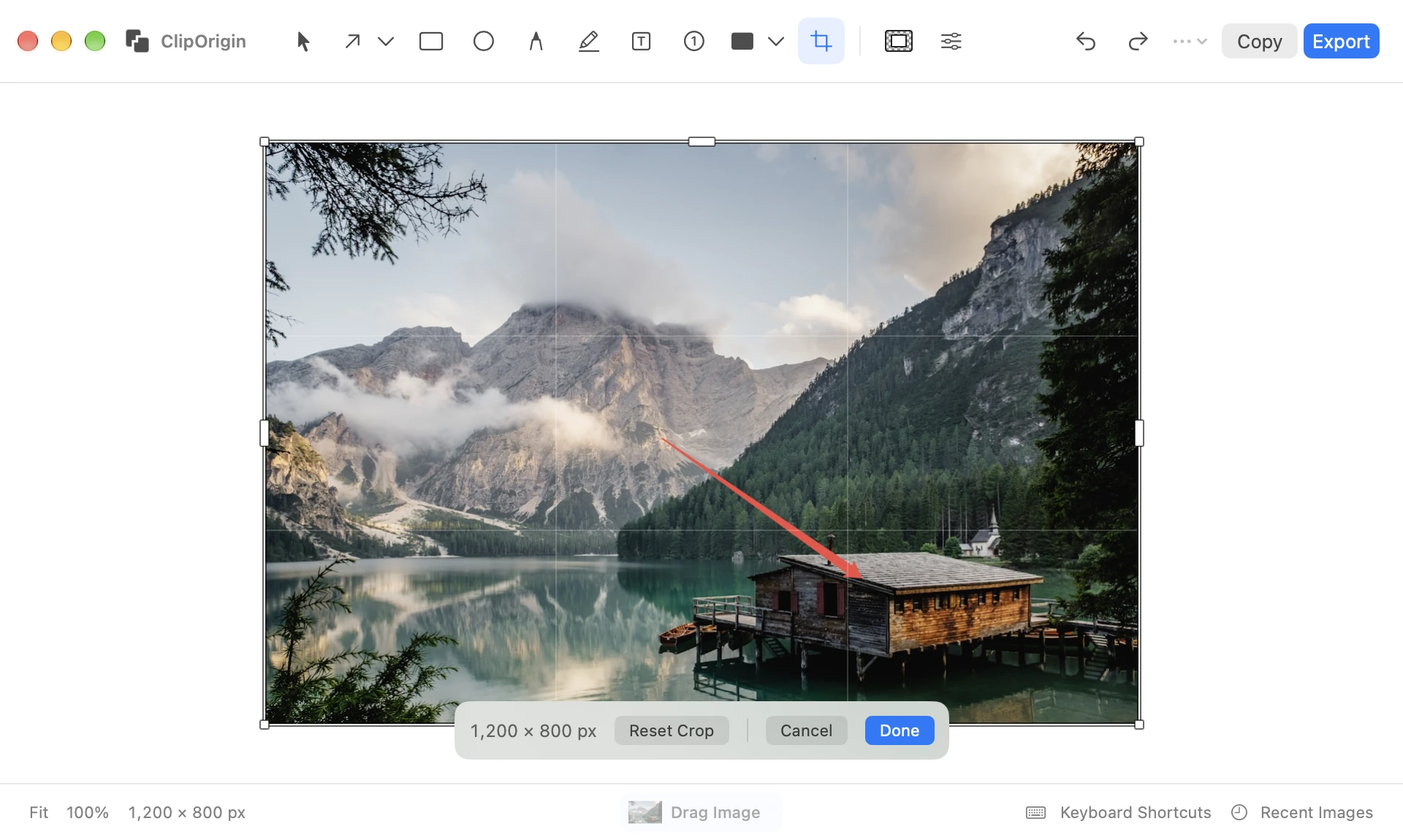
An einem der acht Griffe ziehen oder die Auswahl verschieben. Shift hält das Seitenverhältnis, Return bestätigt, Esc bricht ab. Durch erneutes Öffnen des Zuschnitts lässt sich der erhaltene Quellbereich wieder erweitern. Kopieren und Exportieren übernehmen ausstehende Zuschnitte.
Fragen & Antworten
Kann ich eine breite Tabelle aufnehmen?
Ja. Nutze horizontales Scrollen und wähle den beweglichen Teil. Prüfe wiederholte Überschriften und feste Spalten an den Nähten.
Kann ich Bilder aus anderen Screenshot-Apps bearbeiten?
Ja. Der Bildarbeitsbereich akzeptiert Dateien und Bilder aus dem Verlauf. Du musst nicht mit ClipOrigin neu aufnehmen.
Probiere es auf deinem Mac.
14 Tage alle Funktionen testen. macOS 15+ und Apple Silicon.
ClipOrigin herunterladenPreis der unbefristeten Lizenz ansehen · support@cliporigin.app