
Bildschirmtext auf dem Mac per OCR übersetzen
Wähle Text an beliebiger Stelle auf dem Bildschirm aus und übersetze ihn in einem Schritt – mit Apple Intelligence auf deinem Mac oder einem KI-Dienst deiner Wahl wie DeepSeek, Qwen, OpenAI, Gemini oder einem lokalen Ollama-Modell.
Auf dieser Seite
Einen Bereich in einem Schritt übersetzen
Ideal für fremdsprachige Webseiten, den Screenshot eines Kollegen, ein pausiertes Video oder Apps, in denen sich kein Text auswählen lässt. Die Erkennung läuft mit Apple Vision auf deinem Mac; nur die Übersetzung nutzt den gewählten Dienst.
- Drücke Control–Option–Y, den Standardkurzbefehl zum Erkennen und Übersetzen.
- Klicke auf einen hervorgehobenen Absatz oder ziehe über den gewünschten Text.
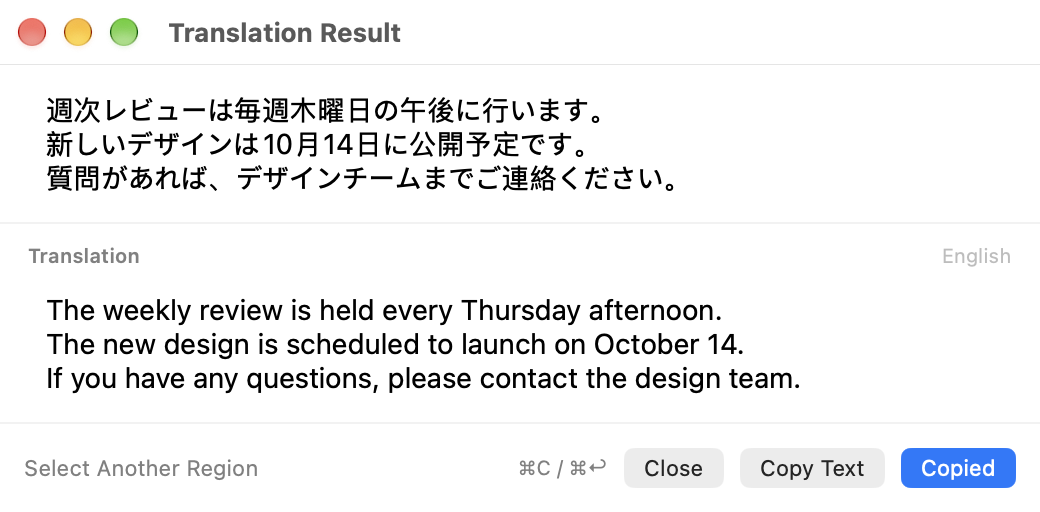
- Oben im Fenster steht das Original, darunter erscheint fortlaufend die Übersetzung. Ist sie fertig, wird sie kopiert; füge sie mit Befehl–V ein.
Bereits erkannten Text übersetzen
Ist nach Control–Option–T das Ergebnisfenster offen, klicke auf „Übersetzen“ oder drücke Befehl–T. Im Bildeditor wählst du im Menü „Mehr“ den Eintrag „Text erkennen und übersetzen“.
Das Fenster zeigt Original und Übersetzung zusammen und bleibt über der App, aus der du liest, bis du es schließt. „Text kopieren“ kopiert das Original, „Übersetzung kopieren“ die Übersetzung.
Übersetzungsdienst wählen
Öffne Einstellungen → Texterkennung & Übersetzung. Auf einem Mac mit Apple Intelligence wählst du Apple Intelligence und übersetzt mit Apples Modell auf dem Gerät – ganz ohne Konto oder Schlüssel.
Andernfalls wählst du „OpenAI-kompatible API“. Voreinstellungen tragen Adresse und ein schnelles Standardmodell für DeepSeek, Qwen (Festlandchina oder International), OpenAI, Google Gemini, OpenRouter und Ollama ein. Füge deinen API-Schlüssel ein und klicke auf „Übersetzung testen“. Du kannst das Modell ändern oder einen anderen kompatiblen Endpunkt eingeben.
Wähle eine Zielsprache oder folge der Systemsprache. Text, der bereits in der Zielsprache vorliegt, wird ins Englische übersetzt.
Was wohin gesendet wird
Bis du übersetzt, wird nichts gesendet. Mit Apple Intelligence oder einem lokalen Ollama-Modell bleibt der Text auf deinem Mac. Mit einem Cloud-Dienst geht der erkannte Text mit deinem Schlüssel direkt vom Mac an diesen Anbieter, und dessen Bedingungen gelten. ClipOrigin betreibt keinen Übersetzungsserver.
Prüfe erkannten Text auf persönliche oder vertrauliche Informationen, bevor du ihn an einen Cloud-Dienst sendest. Dein Schlüssel liegt im Schlüsselbund deines Mac.
Fragen & Antworten
Welche Version enthält die Übersetzung?
Die Download-Version ab 1.28.0. Die App-Store-Version erhält sie mit einem späteren Update.
Kann ich den Kurzbefehl ändern?
Ja. Ändere „Bildschirmtext erkennen und übersetzen“ unter Einstellungen → Kurzbefehle. Standard ist Control–Option–Y.
Warum folgt die Übersetzung nicht den Zeilenumbrüchen des Originals?
Die Übersetzung fügt Zeilen zusammen, die das Layout mitten im Satz umgebrochen hat, und behält echte Absätze, Listen, Code und Namen bei. OCR kann kleinen oder kontrastarmen Text falsch lesen; vergrößere die Quelle oder wähle einen engeren Bereich, wenn ein Ergebnis falsch wirkt.
Probiere es auf deinem Mac.
14 Tage alle Funktionen testen. macOS 15+ und Apple Silicon.
ClipOrigin herunterladenPreis der unbefristeten Lizenz ansehen · support@cliporigin.app