
Bilder zum eigenen Bildhost hochladen
Bearbeitete Screenshots oder Zwischenablagebilder zum eigenen S3-kompatiblen Speicher, Cloudflare R2, NodeImage oder ImgBB hochladen und den Link in Dokumenten oder Nachrichten verwenden.
Auf dieser Seite
Eigenen Anbieter einrichten
Unter Einstellungen → Bildhosting Konten hinzufügen und einen Standard wählen. Mehrere Konten sind möglich. S3 und R2 benötigen Upload-Endpunkt und separate öffentliche Bild-URL; R2 verwendet S3-Zugangsschlüssel. NodeImage und ImgBB nutzen API-Schlüssel. Zugangsdaten bleiben im macOS-Schlüsselbund.
Bearbeiten, hochladen, Link kopieren
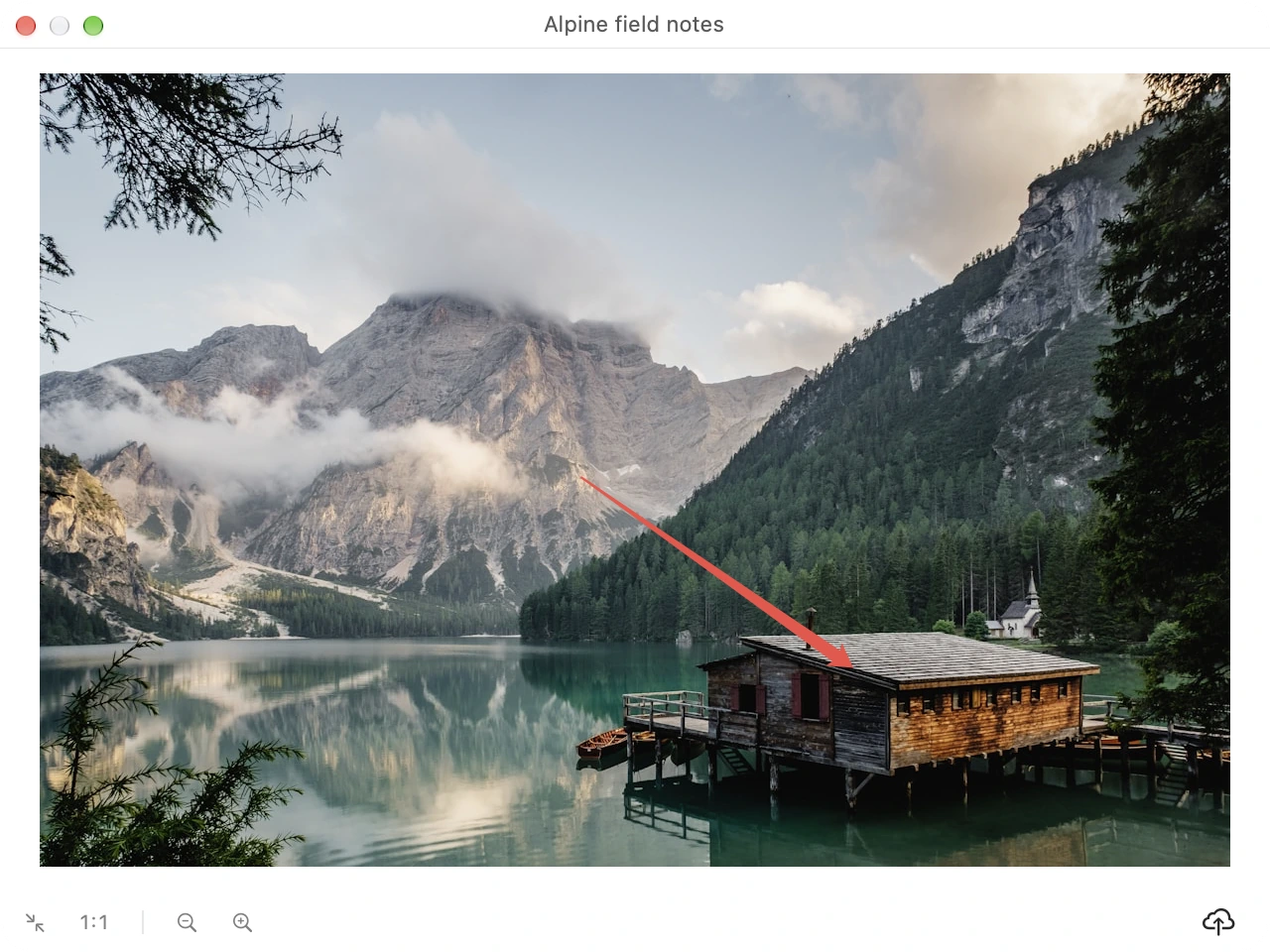
Die Wolkentaste in der Screenshot-Vorschau oder „Bild hochladen“ im Kontextmenü verwenden. Die aktuelle Bearbeitung wird mit Anmerkungen, Abdeckungen und Hintergrund in voller Auflösung hochgeladen. Der Fortschritt erscheint neben dem Bild. Die Übertragung geht direkt vom Mac zum Anbieter.
Standard sind Smart Lossless und Markdown; URL, HTML und BBCode sind ebenfalls verfügbar. Nach Erfolg wird der Link nur kopiert, wenn zwischenzeitlich nichts anderes kopiert wurde. Sonst „Link kopieren“ im Upload-Menü oder im Upload-Verlauf der Bildhosting-Einstellungen nutzen.
Deine Dateien, dein Anbieter
ClipOrigin bietet keinen gemeinsamen Speicher und lädt die Zwischenablage nie automatisch hoch. Originaldateien bleiben unverändert. Lokalen Upload-Verlauf zu löschen entfernt keine entfernten Bilder. „Speichern und testen“ lädt ein erzeugtes Beispiel hoch; danach beim Anbieter löschen.
Probiere es auf deinem Mac.
14 Tage alle Funktionen testen. macOS 26+ und Apple Silicon.
ClipOrigin herunterladenPreis der unbefristeten Lizenz ansehen · support@cliporigin.app