
CLIPORIGIN 使用指南
Mac 滾動截圖與圖片編輯指南
ClipOrigin 支援區域、視窗、顯示器和滾動截圖,並與剪貼簿圖片共用編輯工作臺。官網下載版的滾動截圖支援縱向、橫向,以及自動或手動滾動。
本頁目錄
如何擷取滾動區域
縱向擷取長對話,橫向擷取寬表格。連續擷取會比對重疊內容,避免固定頁首和固定欄重複,並處理頁尾較短的捲動。分享前請檢查完整成圖。
- 開啟目標頁面或應用,等待圖片載入完成。
- 按 Control–Option–R 選擇縱向滾動區域;橫向使用 Control–Option–Shift–R。
- 框選區域,使用自動或手動滾動,並讓相鄰畫面保持足夠重疊。
- 完成後檢查拼接結果;內容位移時可調整接縫或縮小區域重新擷取。
在保留原圖的前提下標註
雙擊角落預覽進入編輯器,可新增箭頭、文字、步驟編號、熒光筆、裁剪和實色遮擋,再設定背景、留白、陰影或組合圖片。
編輯使用非破壞性文件,原始素材保持可用;普通複製與拖放使用完成的編輯圖。截圖預覽、儲存歷史、自動複製三項行為可分別配置。
選擇圖片格式或可編輯工程
圖片可匯出為 PNG、JPEG、HEIC 或 WebP,長圖可匯出分段 PDF。後續仍需修改標註時,可儲存 .cliporiginshot 工程。
需要遮擋的截圖,建議先關閉自動複製,完成實色遮擋並檢查最終匯出圖片後再分享。可編輯工程保留原始素材,不應當作已遮擋的交付檔案。
哪些頁面需要額外檢查
動畫、實時資訊流、懶載入、固定頁頭和虛擬列表會在擷取間改變內容,可能需要手動滾動、縮小選區或校正接縫。
滾動截圖不會繞過訪問限制,也不能還原應用沒有顯示的內容。不同頁面應檢查實際結果,不能假定所有長頁面都可以完美拼接。
裁剪後,仍可重新調整
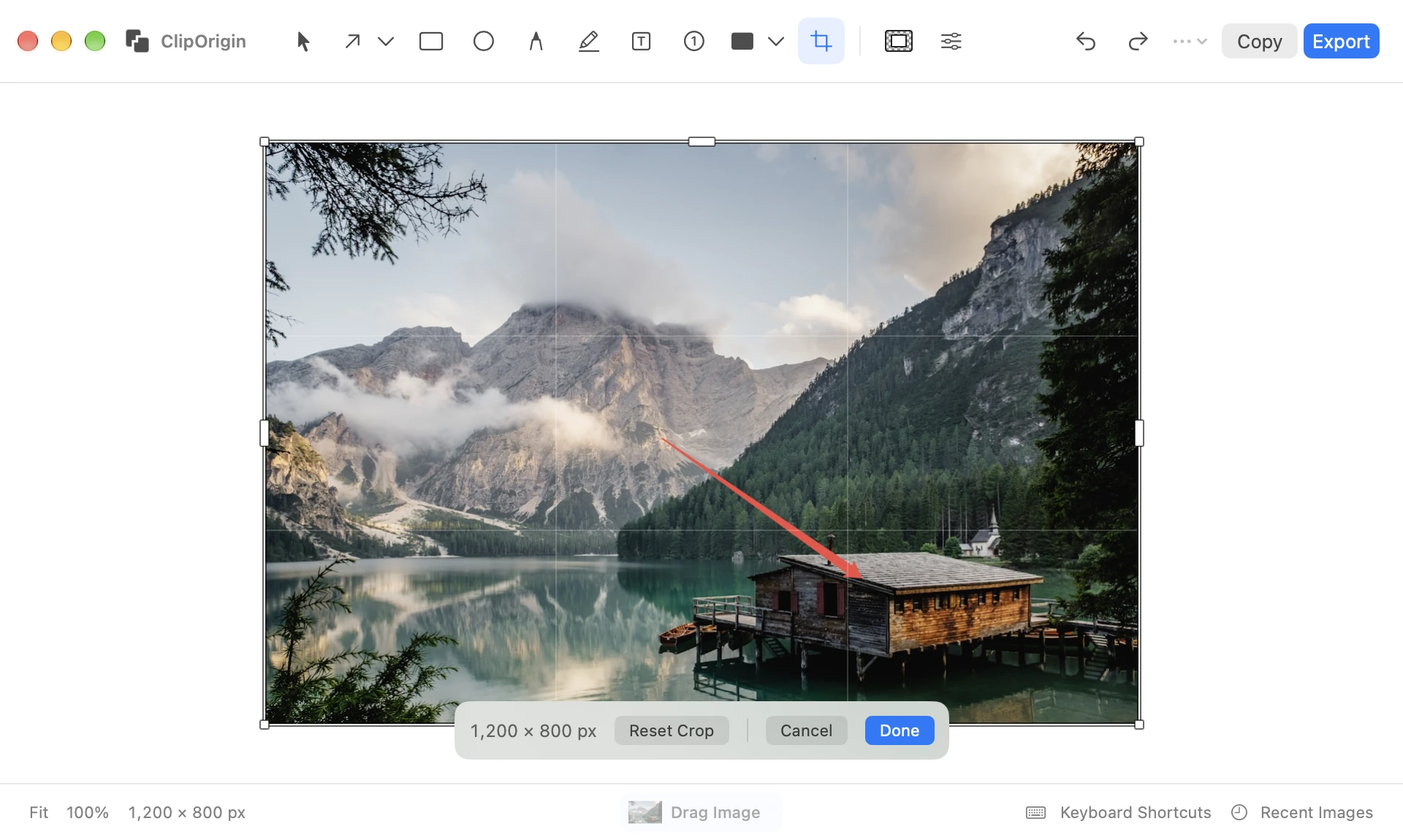
拖動八個裁剪控制點或移動選區,按住 Shift 保持比例。Return 確認,Esc 取消。重新進入裁剪可找回保留的來源內容並調整範圍;複製或匯出時會確認尚未套用的裁剪。
常見問題
可以擷取橫向很寬的表格嗎?
可以,使用橫向滾動截圖,選中隨橫向滾動的區域,並檢查固定列與重複表頭附近的接縫。
其他截圖軟體生成的圖片也能編輯嗎?
可以,編輯器接受檔案與剪貼簿歷史中的圖片,無需先用 ClipOrigin 重新截圖。
在你的 Mac 上試一試。
完整試用 14 天。支援 macOS 15+ 與 Apple Silicon。
下載 ClipOrigin