
Mac 螢幕翻譯:框選文字,一步辨識並翻譯
框選螢幕上任意位置的文字,一步完成辨識與翻譯。可使用 Mac 上的 Apple Intelligence,或你選擇的 AI 服務,例如 DeepSeek、通義千問、OpenAI、Gemini 或本機 Ollama 模型。
本頁目錄
一步翻譯選取的區域
適用於外文網頁、同事傳來的截圖、暫停的影片,或無法選取文字的應用程式。文字辨識在 Mac 本機以 Apple Vision 完成,只有翻譯這一步會使用你選擇的服務。
- 按下 Control–Option–Y,這是「辨識並翻譯」的預設快速鍵。
- 點按反白的段落,或拖移框選需要的文字。
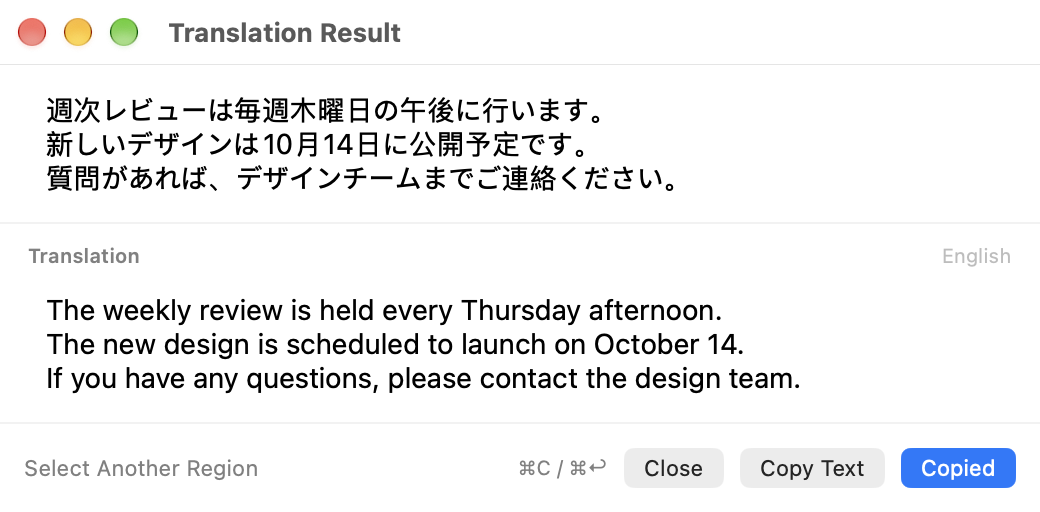
- 視窗上方顯示原文,譯文在下方逐字出現。翻譯完成後自動拷貝,按 Command–V 即可貼上。
翻譯已辨識的文字
按 Control–Option–T 辨識後,如果結果視窗已開啟,點按「翻譯」或按 Command–T 即可。在圖片編輯器中,可從「更多」選單選擇「辨識並翻譯文字」。
視窗同時顯示原文和譯文,並會一直保持在你正在閱讀的應用程式上方,直到你關閉它。「拷貝文字」拷貝原文,「拷貝譯文」拷貝譯文。
選擇翻譯服務
開啟「設定 → 文字辨識與翻譯」。在支援 Apple Intelligence 的 Mac 上,選擇 Apple Intelligence 即可用 Apple 裝置端模型翻譯,無需帳號或金鑰。
否則請選擇「OpenAI 相容 API」。預設會為 DeepSeek、通義千問(中國內地或國際)、OpenAI、Google Gemini、OpenRouter 和 Ollama 自動填好位址和快速的預設模型。貼上 API 金鑰後點按「測試翻譯」即可。你也可以更換模型,或填寫其他相容端點。
選擇目標語言,或跟隨系統語言。原文已經是目標語言時,會翻譯成英語。
會傳送什麼,傳送到哪裡
翻譯之前不會傳送任何內容。使用 Apple Intelligence 或本機 Ollama 模型時,文字留在 Mac 上。使用雲端服務時,辨識出的文字會用你的金鑰從 Mac 直接傳送給該服務商,並適用其自身條款。ClipOrigin 不營運翻譯伺服器。
傳送給雲端服務之前,請檢查辨識出的文字是否包含個人或機密資訊。你的金鑰保存在 Mac 的鑰匙圈中。
常見問題
哪個版本提供翻譯?
官網下載版 1.28.0 起提供。App Store 版將在後續更新中加入。
可以修改快速鍵嗎?
可以。在「設定 → 快速鍵」中修改「辨識並翻譯螢幕文字」,預設是 Control–Option–Y。
為什麼譯文沒有按原文換行?
翻譯會合併因排版在句子中間斷開的行,同時保留真正的段落、清單、程式碼和名稱。OCR 可能誤讀較小或對比度低的文字;結果不對時,可以放大原文或縮小框選範圍。
在你的 Mac 上試一試。
完整試用 14 天。支援 macOS 15+ 與 Apple Silicon。
下載 ClipOrigin