
Capturas de rolagem e edição no Mac
O ClipOrigin captura áreas, janelas, telas e rolagens e abre no mesmo editor das imagens da área de transferência. A edição direta aceita ambas as direções, automática ou manualmente.
Nesta página
Capture uma área com rolagem
Capture conversas longas na vertical ou tabelas largas na horizontal. A captura contínua alinha trechos sobrepostos, evita repetir cabeçalhos e colunas fixas e trata movimentos curtos no final. Confira o resultado antes de compartilhar.
- Abra a página ou app e aguarde as imagens carregarem.
- Pressione Control–Option–R para vertical ou Control–Option–Shift–R para horizontal.
- Selecione a área e role automática ou manualmente. Mantenha sobreposição suficiente entre as vistas.
- Conclua e confira a imagem unida. Corrija uma junção ou recapture uma área menor se o conteúdo mudou.
Anote sem sobrescrever o original
Clique duas vezes na prévia do canto para abrir o editor. Adicione setas, texto, números, destaques, recortes ou ocultação sólida. Fundos, espaçamento, sombras e combinações deixam o resultado claro.
A edição é não destrutiva. O original continua disponível e copiar ou arrastar usa a imagem final. Prévia, histórico e cópia automática são configurados separadamente.
Escolha exportar ou salvar um projeto editável
Exporte PNG, JPEG, HEIC ou WebP, ou PDF segmentado para resultados longos. Salve um projeto .cliporiginshot para revisar anotações.
Para ocultar dados, desative a cópia automática, aplique uma cobertura sólida e revise a exportação achatada. Projetos editáveis mantêm originais e não servem como entrega com dados ocultados.
Cuidados com capturas de rolagem
Animações, conteúdo ao vivo, carregamento tardio, cabeçalhos fixos e listas virtuais podem mudar entre capturas. Pode ser preciso rolar manualmente, reduzir a área ou corrigir junções.
A captura não contorna controles de acesso nem reconstrói conteúdo que o app nunca mostra. Teste o layout real sem presumir que toda página longa será unida perfeitamente.
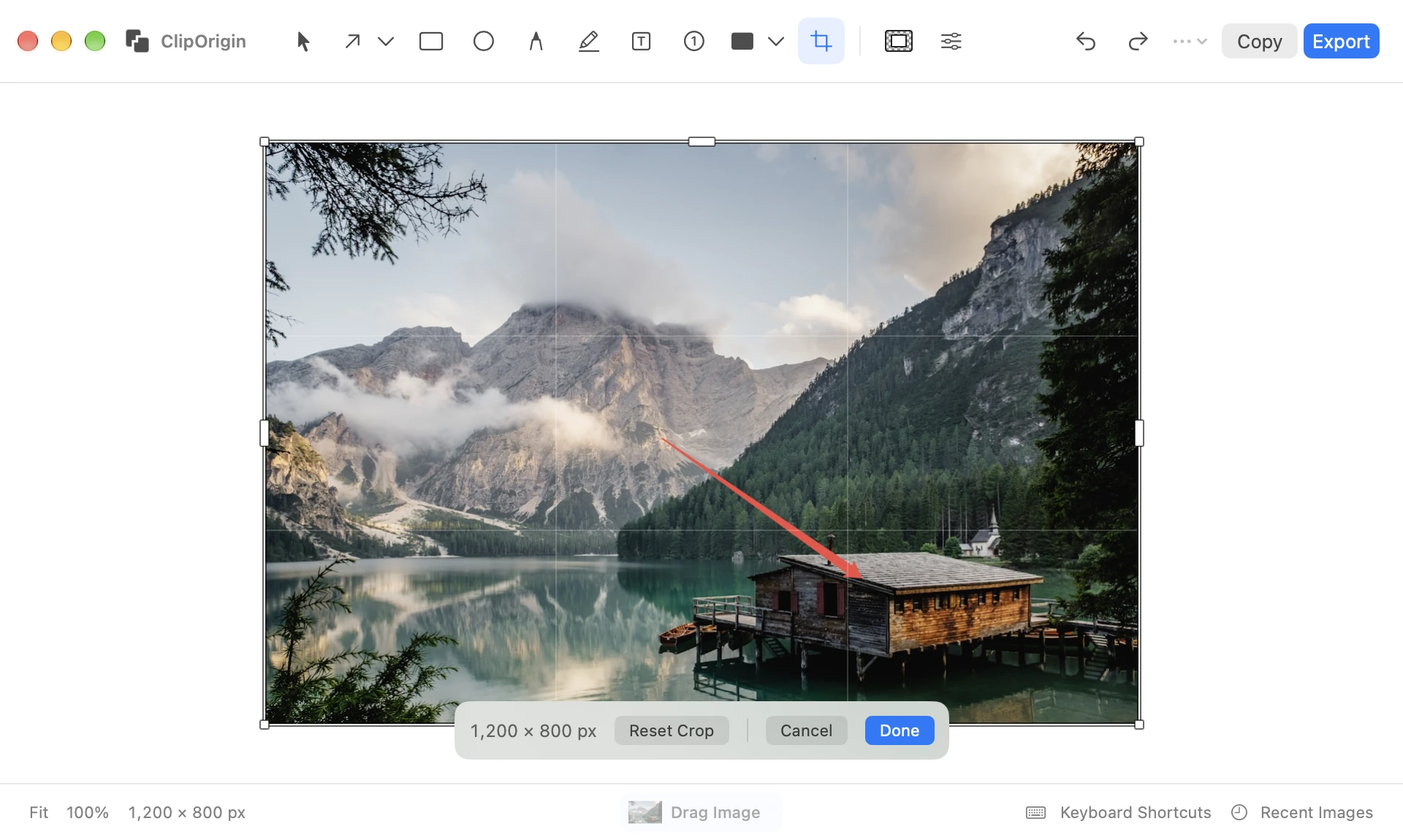
Reajustar um recorte
Arraste uma das oito alças ou mova a seleção. Shift mantém a proporção, Return aplica e Esc cancela. Reabra Recortar para recuperar o conteúdo original preservado e ajustar a área. Copiar ou exportar aplica o recorte pendente.
Perguntas e respostas
Posso capturar uma tabela larga?
Sim. Use captura horizontal e selecione a parte que se move. Confira cabeçalhos repetidos e colunas fixas nas junções.
Posso editar imagens de outro app de captura?
Sim. O editor aceita arquivos e imagens do histórico. Não é preciso recapturar com o ClipOrigin.
Experimente no seu Mac.
Teste completo de 14 dias. macOS 15+ e Apple Silicon.
Baixar ClipOrigin