
Traduzir texto da tela no Mac com OCR
Selecione texto em qualquer lugar da tela e traduza em um só passo, com o Apple Intelligence no Mac ou o serviço de IA que você escolher, como DeepSeek, Qwen, OpenAI, Gemini ou um modelo local do Ollama.
Nesta página
Traduzir uma região em um só passo
Útil para uma página da web em outro idioma, a captura de um colega, um vídeo pausado ou um app que não permite selecionar texto. O reconhecimento é feito no Mac com o Apple Vision; só a etapa de tradução usa o serviço escolhido.
- Pressione Control–Option–Y, o atalho padrão para reconhecer e traduzir.
- Clique em um parágrafo destacado ou arraste sobre o texto desejado.
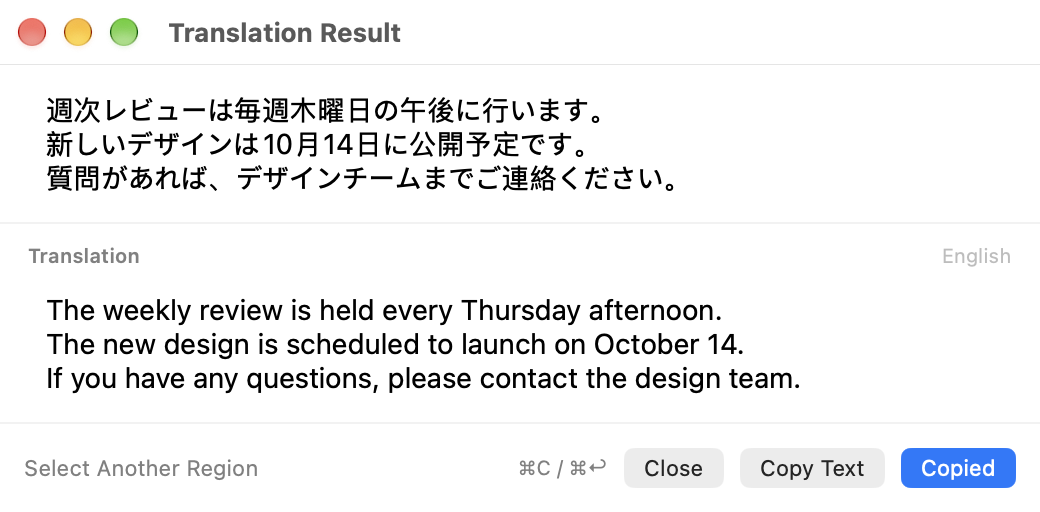
- O original aparece no alto da janela e a tradução surge aos poucos abaixo. Ao terminar, ela é copiada; cole com Command–V.
Traduzir um texto já reconhecido
Se a janela de resultado estiver aberta depois de Control–Option–T, clique em Traduzir ou pressione Command–T. No editor de imagens, escolha Reconhecer e traduzir texto no menu Mais.
A janela mostra o original e a tradução juntos e fica acima do app que você está lendo até ser fechada. Copiar texto copia o original; Copiar tradução copia a tradução.
Escolher um serviço de tradução
Abra Ajustes → Reconhecimento e tradução de texto. Em um Mac com Apple Intelligence, escolha Apple Intelligence para traduzir com o modelo da Apple no dispositivo, sem conta nem chave.
Caso contrário, escolha API compatível com OpenAI. As predefinições preenchem o endereço e um modelo rápido padrão para DeepSeek, Qwen (China continental ou internacional), OpenAI, Google Gemini, OpenRouter e Ollama. Cole sua chave de API e clique em Testar tradução. Você pode trocar o modelo ou informar qualquer outro endpoint compatível.
Escolha um idioma de destino ou siga o idioma do sistema. Um texto que já está no idioma de destino é traduzido para o inglês.
O que é enviado, e para onde
Nada é enviado até você traduzir. Com o Apple Intelligence ou um modelo local do Ollama, o texto fica no seu Mac. Com um serviço na nuvem, o texto reconhecido vai direto do seu Mac para esse provedor com a sua chave, e valem os termos dele. O ClipOrigin não opera servidor de tradução.
Verifique se o texto reconhecido contém informações pessoais ou confidenciais antes de enviá-lo a um serviço na nuvem. Sua chave fica nas Chaves do Mac.
Perguntas e respostas
Qual edição inclui a tradução?
A edição de download direto a partir da versão 1.28.0. A edição da App Store vai recebê-la numa atualização futura.
Posso mudar o atalho?
Sim. Altere Reconhecer e traduzir texto da tela em Ajustes → Atalhos. O padrão é Control–Option–Y.
Por que a tradução não segue as quebras de linha do original?
A tradução junta linhas que o layout quebrou no meio da frase e mantém parágrafos reais, listas, código e nomes. O OCR pode ler errado textos pequenos ou de baixo contraste; amplie a fonte ou selecione uma região menor se o resultado parecer errado.
Experimente no seu Mac.
Teste completo de 14 dias. macOS 15+ e Apple Silicon.
Baixar ClipOrigin