
Captures défilantes et retouche sur Mac
ClipOrigin capture zones, fenêtres, écrans et défilements, puis ouvre le résultat dans l’espace des images du presse-papiers. L’édition directe prend en charge les deux directions, automatiquement ou manuellement.
Sur cette page
Capturer une zone défilante
Capturez les longues conversations verticalement et les tableaux larges horizontalement. La capture continue aligne les zones communes, évite de répéter les en-têtes et colonnes fixes et gère les petits mouvements en fin de page. Vérifiez le résultat avant partage.
- Ouvrez la page ou l’app et attendez le chargement des images.
- Contrôle–Option–R pour le vertical, Contrôle–Option–Maj–R pour l’horizontal.
- Sélectionnez la zone, puis faites défiler automatiquement ou manuellement. Gardez assez de chevauchement entre les vues.
- Terminez et examinez l’image assemblée. Corrigez une jonction ou recapturez une zone plus petite si le contenu a bougé.
Annoter sans écraser l’original
Double-cliquez l’aperçu dans le coin pour ouvrir l’éditeur. Ajoutez flèches, texte, numéros, surlignages, recadrages ou masquages. Fonds, marges, ombres et combinaisons rendent le résultat clair.
Le document est non destructif. Les sources restent disponibles ; copie et glisser-déposer utilisent le résultat final. Aperçu, historique et copie automatique se règlent séparément.
Choisir un export à partager ou un projet modifiable
Exportez en PNG, JPEG, HEIC ou WebP, ou en PDF segmenté pour les longs résultats. Gardez un projet .cliporiginshot pour réviser les annotations.
Pour masquer des données, désactivez la copie automatique, appliquez un cache opaque et vérifiez l’export aplati. Un projet modifiable garde les originaux et ne convient pas comme livrable expurgé.
Points d’attention pour la capture défilante
Animations, flux en direct, chargement différé, en-têtes fixes et listes virtuelles peuvent changer entre captures. Un défilement manuel, une zone réduite ou une correction des jonctions peut être nécessaire.
La capture défilante ne contourne pas les accès ni ne reconstruit du contenu jamais affiché. Testez la page réelle plutôt que de supposer un assemblage parfait pour toute page longue.
Réajuster un recadrage
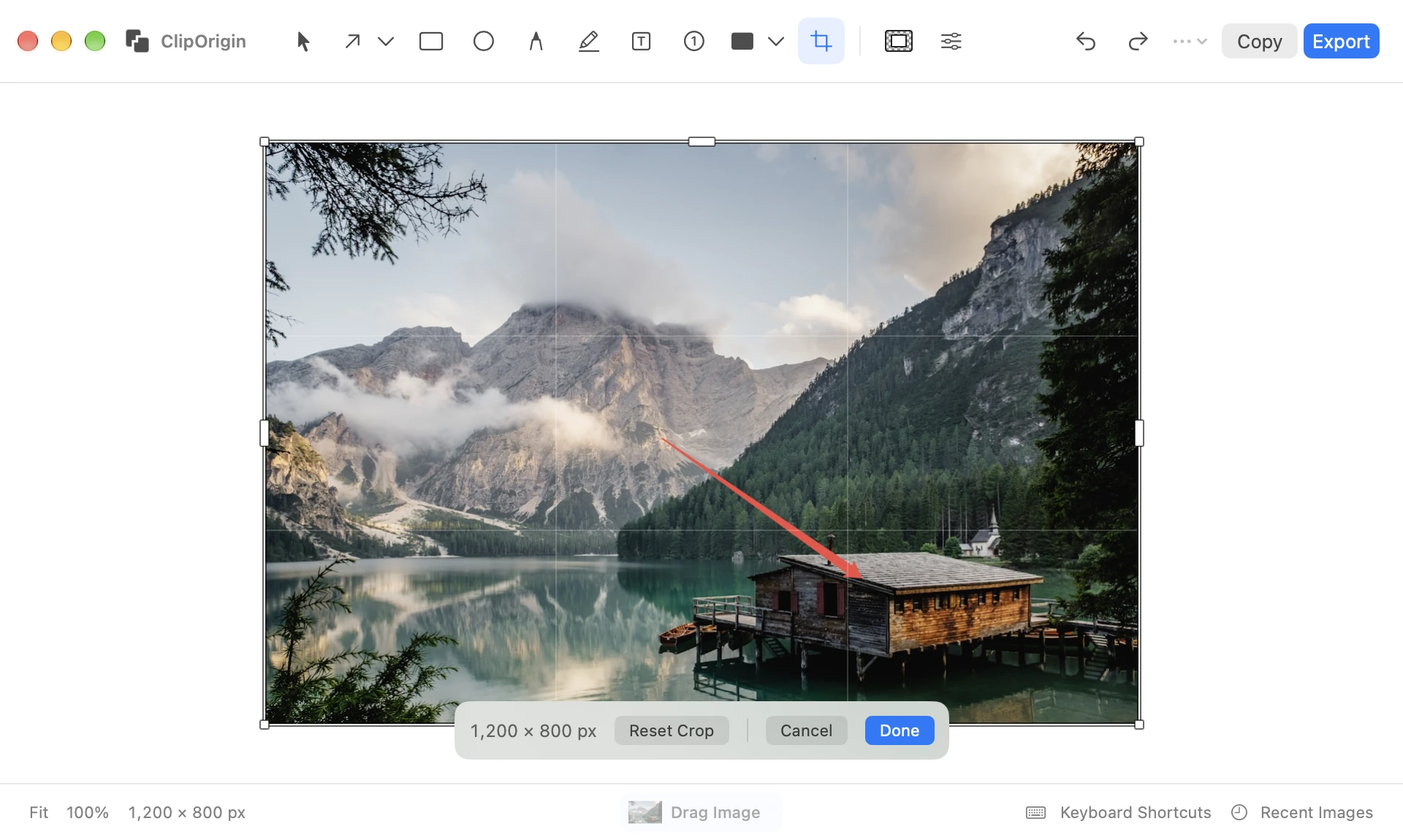
Déplacez la sélection ou l’une des huit poignées. Maj conserve les proportions, Retour valide, Échap annule. Rouvrez le recadrage pour retrouver le contenu source conservé et modifier la zone. Copier ou exporter applique le recadrage en attente.
Questions et réponses
Puis-je capturer un tableau large ?
Oui. Utilisez la capture horizontale sur la partie qui défile. Vérifiez les en-têtes répétés et colonnes fixes aux jonctions.
Puis-je modifier une image d’une autre app de capture ?
Oui. L’éditeur accepte les fichiers et les images de l’historique. Il n’est pas nécessaire de recapturer avec ClipOrigin.
Essayez-le sur votre Mac.
Essai complet de 14 jours. macOS 15+ et Apple Silicon.
Télécharger ClipOrigin