
Traduire le texte à l’écran sur Mac avec l’OCR
Sélectionnez du texte n’importe où à l’écran et traduisez-le en une seule étape, avec Apple Intelligence sur votre Mac ou le service d’IA de votre choix, comme DeepSeek, Qwen, OpenAI, Gemini ou un modèle Ollama local.
Sur cette page
Traduire une zone en une étape
Pratique pour une page web en langue étrangère, la capture d’un collègue, une vidéo en pause ou une app qui ne permet pas de sélectionner le texte. La reconnaissance s’exécute sur votre Mac avec Apple Vision ; seule l’étape de traduction utilise le service choisi.
- Appuyez sur Contrôle–Option–Y, le raccourci par défaut pour reconnaître et traduire.
- Cliquez sur un paragraphe en surbrillance ou faites glisser sur le texte voulu.
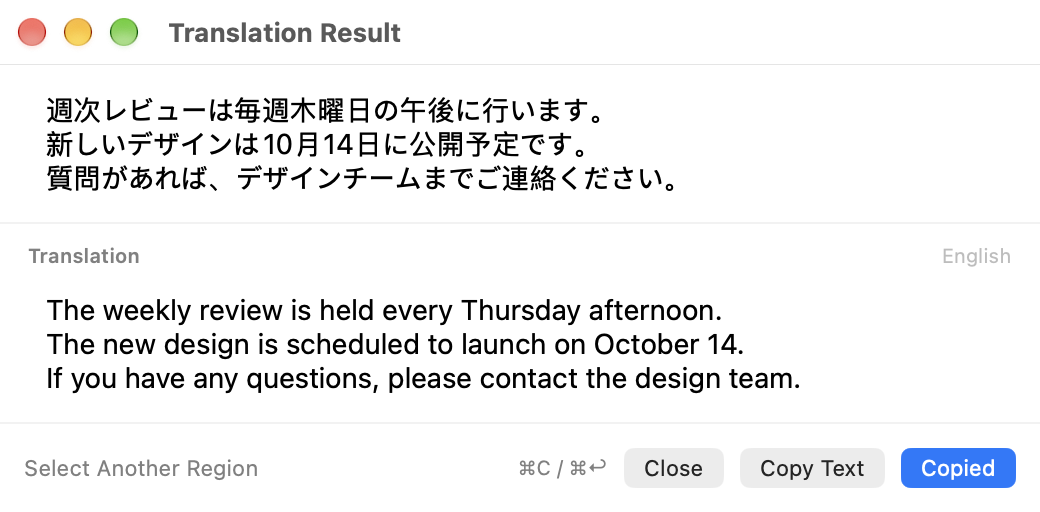
- L’original s’affiche en haut de la fenêtre et la traduction apparaît progressivement en dessous. Une fois terminée, elle est copiée ; collez-la avec Commande–V.
Traduire un texte déjà reconnu
Si la fenêtre de résultat est ouverte après Contrôle–Option–T, cliquez sur Traduire ou appuyez sur Commande–T. Dans l’éditeur d’images, choisissez Reconnaître et traduire le texte dans le menu Plus.
La fenêtre réunit l’original et la traduction et reste au-dessus de l’app que vous lisez jusqu’à ce que vous la fermiez. Copier le texte copie l’original ; Copier la traduction copie la traduction.
Choisir un service de traduction
Ouvrez Réglages → Reconnaissance et traduction du texte. Sur un Mac doté d’Apple Intelligence, choisissez Apple Intelligence pour traduire avec le modèle d’Apple sur l’appareil, sans compte ni clé.
Sinon, choisissez API compatible OpenAI. Les préréglages renseignent l’adresse et un modèle rapide par défaut pour DeepSeek, Qwen (Chine continentale ou international), OpenAI, Google Gemini, OpenRouter et Ollama. Collez votre clé API puis cliquez sur Tester la traduction. Vous pouvez changer de modèle ou saisir tout autre point d’accès compatible.
Choisissez une langue cible ou suivez la langue du système. Un texte déjà dans la langue cible est traduit en anglais.
Ce qui est envoyé, et où
Rien n’est envoyé avant que vous traduisiez. Avec Apple Intelligence ou un modèle Ollama local, le texte reste sur votre Mac. Avec un service cloud, le texte reconnu part directement de votre Mac vers ce fournisseur avec votre clé, et ses propres conditions s’appliquent. ClipOrigin n’exploite aucun serveur de traduction.
Vérifiez que le texte reconnu ne contient pas d’informations personnelles ou confidentielles avant de l’envoyer à un service cloud. Votre clé est stockée dans le trousseau de votre Mac.
Questions et réponses
Quelle édition inclut la traduction ?
L’édition téléchargée sur le site, à partir de la version 1.28.0. L’édition App Store la recevra lors d’une prochaine mise à jour.
Puis-je modifier le raccourci ?
Oui. Modifiez Reconnaître et traduire le texte à l’écran dans Réglages → Raccourcis. Par défaut, c’est Contrôle–Option–Y.
Pourquoi la traduction ne suit-elle pas les retours à la ligne de l’original ?
La traduction rejoint les lignes coupées au milieu d’une phrase par la mise en page et conserve les vrais paragraphes, listes, codes et noms. L’OCR peut mal lire un texte petit ou peu contrasté : agrandissez la source ou sélectionnez une zone plus serrée si le résultat semble faux.
Essayez-le sur votre Mac.
Essai complet de 14 jours. macOS 15+ et Apple Silicon.
Télécharger ClipOrigin