
Mac에서 OCR로 화면 텍스트 번역하기
화면 어디에 있는 텍스트든 선택만 하면 인식과 번역을 한 번에 끝낼 수 있습니다. Mac의 Apple Intelligence나 DeepSeek, Qwen, OpenAI, Gemini, 로컬 Ollama 모델처럼 원하는 AI 서비스를 사용하세요.
이 페이지에서
영역을 선택해 한 번에 번역
외국어 웹 페이지, 동료가 보낸 스크린샷, 일시 정지한 동영상, 텍스트를 선택할 수 없는 앱 등에 사용할 수 있습니다. 인식은 Mac에서 Apple Vision으로 처리되며, 선택한 서비스는 번역 단계에서만 사용됩니다.
- 인식 후 번역의 기본 단축키인 Control–Option–Y를 누릅니다.
- 강조 표시된 문단을 클릭하거나 원하는 텍스트를 드래그해 선택합니다.
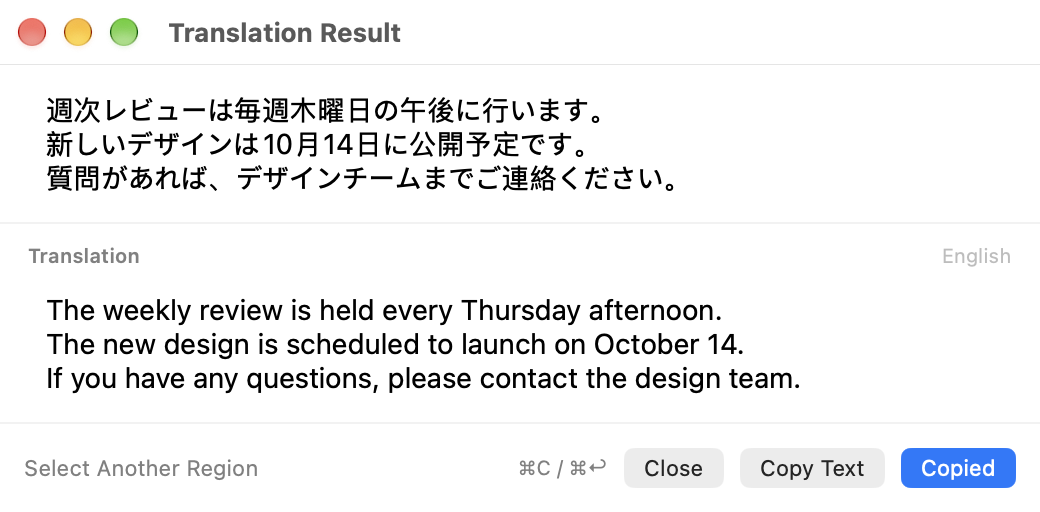
- 창 위쪽에 원문이 표시되고 아래에 번역이 실시간으로 나타납니다. 번역이 끝나면 자동으로 복사되므로 Command–V로 붙여 넣으세요.
이미 인식한 텍스트 번역
Control–Option–T 후 결과 창이 열려 있으면 번역을 클릭하거나 Command–T를 누릅니다. 이미지 편집기에서는 더 보기 메뉴에서 텍스트 인식 및 번역을 선택합니다.
창에는 원문과 번역이 함께 표시되며, 닫을 때까지 읽고 있는 앱 위에 계속 표시됩니다. 텍스트 복사는 원문을, 번역 복사는 번역을 복사합니다.
번역 서비스 선택
설정 → 텍스트 인식 및 번역을 엽니다. Apple Intelligence를 지원하는 Mac에서는 Apple Intelligence를 선택하면 Apple의 온디바이스 모델로 번역하며, 계정이나 키가 필요 없습니다.
그렇지 않으면 OpenAI 호환 API를 선택하세요. DeepSeek, Qwen(중국 본토 또는 국제), OpenAI, Google Gemini, OpenRouter, Ollama 프리셋이 주소와 빠른 기본 모델을 채워 줍니다. API 키를 붙여 넣고 번역 테스트를 클릭하세요. 모델을 바꾸거나 다른 호환 엔드포인트를 입력할 수도 있습니다.
대상 언어를 선택하거나 시스템 언어를 따르게 하세요. 원문이 이미 대상 언어라면 영어로 번역됩니다.
무엇이 어디로 전송되나요
번역하기 전에는 아무것도 전송되지 않습니다. Apple Intelligence나 로컬 Ollama 모델을 쓰면 텍스트가 Mac에 남습니다. 클라우드 서비스를 쓰면 인식한 텍스트가 사용자의 키로 Mac에서 해당 제공업체로 직접 전송되며 제공업체의 약관이 적용됩니다. ClipOrigin은 번역 서버를 운영하지 않습니다.
클라우드 서비스로 보내기 전에 인식한 텍스트에 개인 정보나 기밀 정보가 없는지 확인하세요. 키는 Mac의 키체인에 저장됩니다.
질문과 답변
어떤 버전에서 번역을 사용할 수 있나요?
직접 다운로드 버전 1.28.0부터 제공됩니다. App Store 버전은 이후 업데이트에서 제공됩니다.
단축키를 바꿀 수 있나요?
네. 설정 → 단축키에서 화면 텍스트 인식 및 번역을 변경하세요. 기본값은 Control–Option–Y입니다.
번역이 원문의 줄바꿈을 따르지 않는 이유는 무엇인가요?
번역은 레이아웃 때문에 문장 중간에 끊긴 줄을 이어 붙이고, 실제 문단, 목록, 코드, 이름은 그대로 유지합니다. 작거나 대비가 낮은 글자는 OCR이 잘못 읽을 수 있으니 결과가 이상하면 원문을 확대하거나 더 좁게 선택하세요.
내 Mac에서 체험해 보세요.
14일 모든 기능 체험. macOS 15 이상 및 Apple Silicon.
ClipOrigin 다운로드